
Setelan ECO
Setelan ini memungkinkan Anda untuk menggunakan pencetakan dupleks otomatis sebagai default untuk menghemat kertas dan untuk menyalakan/mematikan pencetak secara otomatis demi menghemat listrik.
 Penting
-
Kata sandi administrator mungkin diperlukan untuk mengubah setelan.
Menggunakan Fungsi Hemat Daya
Ikuti prosedur di bawah ini untuk menggunakan fungsi hemat daya.
-
Pilih Setelan(Settings) pada layar BERANDA.
-
Pilih Setelan ECO(ECO settings).
-
Pilih Stelan Kontrol Daya(PwrControl settings).
-
Pilih KntrlDayaOto NYALA(Auto pwr control ON).
-
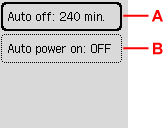
Tentukan setelan seperlunya.
-
A: Tentukan lama waktu untuk mematikan pencetak secara otomatis ketika tidak ada operasi yang dilakukan atau tidak ada data pencetakan yang dikirim ke pencetak.
-
B: Memilih NYALA(ON) memfungsikan pencetak untuk menyala secara otomatis ketika perintah pemindaian dari komputer atau data pencetakan dikirim ke pencetak.
 Catatan
-
Jika pengesetan berubah, konsumsi daya akan meningkat.
-
Dengan memilih Gunakan pnjadwalan(Use scheduling), Anda dapat mengeset waktu dan hari untuk menyalakan/mematikan daya secara otomatis.
-
Memilih Kontrol daya MATI(Power control OFF) akan menonaktifkan semua setelan kontrol daya dan penjadwalan.
-
Menggunakan Pencetakan Dupleks
Ikuti prosedur di bawah ini untuk menggunakan pencetakan dupleks.
-
Pilih Setelan(Settings) pada layar BERANDA.
-
Pilih Setelan ECO(ECO settings).
-
Pilih Setelan pencetakan dua-sisi(Two-sided print settings).
-
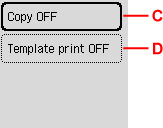
Tentukan setelan seperlunya.
-
C: Memilih penyalinan dua sisi sebagai default.
-
D: Memilih pencetakan dua sisi formulir pola dasar pada pencetak sebagai default.
-
